Anak Pantai

Konfigurasi DHCP server - LKS Papua Barat 2016

DHCP (Dynamic Host Configuration Protocol) adalah salah satu protocol pada jaringan komputer yang dapat memberikan atau meminjamkan IP address terhadap host yang berada dalam satu jaringan secara otomatis. Dalam sebuah jaringan local yang tidak menggunakan DHCP, untuk memberikan konfigurasi terkait pengalamatan komputer atau host harus dilakukan secara manual. Jika ada ratusan host yang tergabung dalam jaringan local tersebut, maka sang Administrator pun harus melakukannya hingga ratusan kali. Sungguh sangat melelahkan. Namun, tidak demikian jika sudah dipasang DHCP pada jaringan local. Pemberian IP address untuk setiap komputer tidak perlu lagi dilakukan secara manual, karena sudah ada sistem yang memegang tanggung jawab tersebut. Jadi, berkurang dong beban sang Administrator jaringan, dia hanya sekali melakukan settingan di komputer yang menjalankan service DHCP.

Dalam jaringan, server merupakan komputer yang tugasnya melayani setiap komputer atau host yang tergabung dalam satu jaringan. Nah, mudah saja, DHCP server adalah sebuah komputer yang menjalani fungsi DHCP sebagaimana yang sudah dikatakan pada awal artikel ini. DHCP server inilah yang nantinya akan memberikan pinjaman IP address kepada komputer host yang terhubung.

DHCP server merupakan komputer yang berfungsi memberi pinjaman IP address ke host yang ada. Sedangkan host yang mendapat pinjaman IP address dari DHCP server tersebut biasa disebut DHCP Client. Jadi, dimana ada server pasti ada client juga.

Konfigurasi DHCP Server 
  1. Langkah pertama yang harus dilakukan adalah memasukan kepingan CD Debian Binary 1 ke CD-ROM karena paket DHCP yang akan kita konfigurasi ada di kepingan tersebut. Lalu ketikan perintah #apt-get install dhcp3-server untuk menginstallnya. Apabila muncul pertanyaan tekan tombol Y di keybord anda diikuti Enter.
  2. Jika instalasi sudah selesai, Lakukan konfigurasi pada file dhcp.conf dengan perintah #nano /etc/dhcp/dhcpd.conf  lalu cari kalimat #A slightly different....... Hilangkan tanda pagar didepannya dan ubah Subnet, Netmask, Ranges IP, dns-server, dns-name dan broadcast sesuai dengan topologi yang anda rancang. Contonya seperti gambar di bawah ini.
  3. Tentukan di interface mana DHCP ini akan berjalan. Sebagai contoh, dalam konfigurasi ini saya menggunkan interface ETH2. Sehingga setiap komputer yang nantinya terhubung dengan interface ETH2, akan mendapatkan IP DHCP secara Otomatis. Untuk merubahnya ketikan #nano /etc/default/isc-dhcp-server. Look at the picture bellow for example!
  4. Simpan pengaturan dan restart DHCP-nya agar semua konfigurasi dapat tersimpan dengan perintah #service isc-dhcp-server restart.
  5. Di client Windows, click kanan icon Network pada taskbar lalu pilih Open Network and Sharing Center, pilih Change Adapter Settings, pilih Ethernet, Ipv4, pilih Optain an IP address automatically seperti gambar berikut lalu OK.
  6. Sudah mendapatkan IP dari Server DHCP.
  7. Lalu ping ke gateway internet untuk membuktikan bahwa antara Jaringan lokal dengan WAN sudah terhubung, seperti contoh dibawah ini.
  8. Kalau sudah seperti langkah 6 dan 7 diatas maka konfigurasi DHCP berhasil.

Sekian, selamat mencoba...


REFERENSI
http://www.pintarkomputer.com/penjelasan-lengkap-dhcp-server-dan-cara-kerjanya/

Oleh:
ariesrutung95

Cara setting access point asus wireless router RT-N12+ - LKS Papua Barat 2016

Sekilas tentang Access Point. Access Point adalah sebuah perangkat jaringan yang berisi sebuah transceiver dan antena untuk transmisi dan menerima sinyal ke dan dari clients remote. Dengan access points (AP) clients wireless bisa dengan cepat dan mudah untuk terhubung kepada jaringan LAN kabel secara wireless. Access Point biasaya digunakan untuk menyebarkan jaringan Wifi. Alat ini banyak kita temukan di tempat-tempat yang menyediakan layanan wifi gratis ataupun berbayar seperti caffe, bandara, warnet, dan tempat-tempat lainnya. Yang paling sering kita kenal adalah alat ini digunakan untuk menyebarkan sinyal wifi agar dapat diakses oleh client atau pengguna jaringan baik melalui hp maupun laptop.

Pengaturan Accsess Point
  1. Dalam pembahasan ini, saya menggunakan Access Point ASUS Wireless router RT-N12+ dengan ketentuan sebaagai berikut: (1) IP address default dari Access Point ini adalah 192.168.1.1 dengan username admin dan password admin, (2) Keamanan WPA-PSK autentication menggunakan pre-shared key, (3) Nama jaringan wifinya (SSID) saya beri nama AP-LKS, SSID broadcast “disable” artinya SSID dari Access Point tidak kelihatan, (4) Menggunakan mode Bridge (Access Point Mode), yaitu hanya meneruskan jaringan dari ISP.
  2. Pada umunya setiap Access Point tertera IP address, username dan password default yang digunakan untuk mengkonfigurasi di bagian belakang Access Point.
  3. Untuk memulai mengkonfigurasi, gunakan kabel Stright lalu samakan IP LAN di PC windows-nya dengan cara click kanan pada icon Network di bagian kanan taskbar kemudian pilih Open Network and Sharing Center, Change Adapter Settings, double click pada LAN, TCP/IPv4, Uses the following IP address lalu isikan seperti gambar atau sesuai dengan IP Access Point anda!
  4. Lalu tes koneksi dengan mencoba ping ke alamat Access Point dalam hal ini 192.168.1.1. Lihat gambar!
  5. Jika sudah terhubung, buka Web Browser (saya menggunakan Google Chrome) lalu ketikan IP Access Point di address bar. Akan muncul login page seperti gambar berikut. Login dengan username admin dan password admin.
  6. Kita sekarang berada di jendela pengaturan Access Point. Lalu pada tab Advanced settings pilih Wireless, kemudian pada tap General isikan Seperti pada gambar atau  sesuaikan sesuai dengan konfigurasi anda. Hide SSID artinya nama jaringan Wirelessnya tidak akan kelihatan.
  7. Simpan konfigurasi dengan cara mengclick tombol apply. Kemudian, masih di tab Advanced Settings pilih Administration lalu pada tab Operation Mode kita pilih Accsess Point (AP) Mode. Lihat Gambar! Wireless Router Mode dipilih apabila kita ingin menjadika Access Point sebagai router, Repeater Mode dipilih sebagai mode penguat, dan Access Point Mode dipilih apabila kita ingin menjadikan Access Point sebagai jembatan antara ISP dengan Client.
  8. Kemudian Click save untuk menyimpan pengaturan.
  9. Ketika muncul pertanyaan Use LAN IP automatically pilih NO lalu OK.
  10. Cabut kabel LAN yang terhubung dengan PC , lalu klick icon Network di pojok kiri bawah PC anda. Kemudian pilih hidden network lalu isikan SSID dan Password dari WiFi yang anda buat kemudian click OK.

Sekian, selamat mencoba....

Oleh:
ariesrutung95

Aliran-aliran Pendidikan

Diera yang serba modern ini Pendididkan memegang peranan yang sangat penting dalam kehidupan manusia, karena jika pendidikan sudah berkembang dengan baik, maka nantinya masyarakat itu sendiri akan mampu bersaing di tengah perkembangan globalisasi yang telah merasuki kehidupan masyarakat Indonesia saat ini. Pendidikan merupakan sesuatu yang tidak bisa dipisahkan dari kehidupan manusia. Pendidikan merupakan sistem dan cara meningkatkan kualitas hidup manusia dalam segala aspek kehidupan manusia.

Dalam sejarah umat manusia, hampir tidak ada kelompok manusia yang tidak menggunakan Pendidikan sebagai alat pembudayaan dan meningkatkan kualitasnya, sekalipun dalam masyarakat yang masih terbelakang. Berbagai aliran telah lama berkembang dan mempengarui perkembangan Pendidikan. Aliarn–aliran ini tentunya diharapkan mampu menjadikan generasi muda yang kelak akan menjadi penerusnya mendapatkan pendidikan yang lebih baik dari orang tuanya. Aliran dan gerakan tersebut mempengaruhi pendidikan diseluruh dunia, termasuk juga di Indonesia.
Aliran-aliran dalam perkembangan pendidikan dari dulu sampai sekarang memang memegang peranan yang penting. Berangkat dari permasalahan tersebut untuk itu dalam makalah ini, Penulis akan membahas mengenai Aliran–aliran Pendidikan.

ALIRAN-ALIRAN PENDIDIKAN
Aliran-aliran Pendidikan telah dimulai sejak awal hidup manusia, karena setiap kelompok manusia selalu dihadapkan dengan generasi muda keturunannya yang memerlukan pendidikan yang lebih baik dari orang tuanya. Di dalam kepustakaan tentang aliran-aliran pendidikan, pemikiran-pemikiran tentang pendidikan telah dimulai dari zaman Yunani kuno sampai kini.

Aliran Klasik
Aliran klasik adalah sebuah pandangan hidup yang mempunyai nilai atau mutu yang diakui dan menjadi tolok ukur kesempurnaan yang abadi/tertinggi. Sampai saat ini aliran aliran tersebut masih sering digunakan walaupun dengan perubahan-perubahan yang disesuaikan dengan perkembangan zaman.
 
Nativisme
Istilah Nativisme berasal dari kata natie atau natus yang artinya terlahir dan nativis artinya pembawaan. Perkembangan manusia ditentukan oleh faktor-faktor yang dibawa manusia sejak lahir, pembawaan yang terdapat pada waktu dilahirkan itulah yang menentukan hasil perkembangannya. Jadi perkembangan individu itu semata-mata dimungkinkan dan ditentukan oleh dasar turunan. Misalnya ayah atau ibunya pintar maka kemungkinan besar anaknya juga pintar. Menurut kaum nativisme pendidikan tidak dapat mengubah sifat bawaan anak peserta didik. Berdasarkan pandangan ini maka keberhasilan pendidikan ditentukan oleh anak didik itu sendiri. (Schopenhauer, Jerman: 1788-1860)
 
Empirisme
Kata empirisme berasal dari kata empiri yang artinya pengalaman. Manusia dilahirkan putih bersih seperti kertas putih, tidak membawa potensi apa-apa. Selanjutnya perkembangan anak menjadi manusia dewasa itu ditentukan oleh lingkungannya atau oleh pendidikan dan pengalaman yang diterimanya. Manusia dapat dididik menjadi apa saja menurut kehendak lingkungan atau pendidiknya. Faktor bawaan dari orang tua (faktor keturunan) tidak dipentingkan. Pengalaman diperoleh anak melalui hubungan dengan lingkungan (sosial, alam, dan budaya).
Menurut aliran ini, pendidik sebagai faktor luar memegang peranan sangat penting, sebab pendidik menyediakan lingkungan pendidikan bagi anak dan anak akan menerima pendidikan sebagai pengalaman. Pengalaman tersebut akan membentuk tingkah laku, sikap, serta watak anak sesuai dengan tujuan pendidikan. (John Locke, Inggris: 1632-1704)

Naturalisme
Nature artinya adalah alam atau apa yang dibawa sejak lahir. Pada dasarnya semua manusia sejak dilahirkan adalah baik. Perkembangannya kemudian sangat ditentukan oleh alam/pendidikan yang diterimanya atau yang mempengaruhinya. Menurut aliran ini, anak hendaknya dibiarkan tumbuh dan berkembang sendiri menurut alamnya, yang dikenal dengan istilah “Pendidikan Alam”.  Aliran ini memiliki 3 prinsip dalam proses pembelajaran, antara lain sebagai berikut:
  1. Anak belajar melalui pengalamannya sendiri,
  2. Pendidik hanya sebagai fasilitator atau narasumber,
  3. Program pembelajaran harus sesuai dengan minat peserta didik.
Aliran ini menitikberatkan pada kemampuan individu anak yang menjadi pusat kegiatan belajar-mengajar. (JJ. Rousseau, Prancis: 712-1778)

Konvergensi (nativisme-empirisme)
Sejak lahir manusia telah memiliki potensi-potensi, namun perkembangan selanjutnya ditentukan bersama, baik oleh sifat bawaan maupun lingkungan atau pendidikan. Pembawaan tidak akan berkembang dengan baik jika tidak ada dukungan pendidikan dan atau lingkungan. Sebaliknya pendidikan dan atau lingkungan tidak akan berhasil baik manakala pada diri anak tidak ada pembawaan yang mendukungnya. (William Stern Jerman: 1871-1939)

Aliran Baru
Aliran-aliran baru yang turut mempengaruhi proses pendidikan di indonesia adalah sebagai berikut :

Progresivisme
Aliran progresivisme mengatakan bahwa penyelenggaraan pendidikan di sekolah berpusat pada anak didik yang berkuailitas dan terus maju (progress) sebagai reaksi terhadap pelaksanaan pendidikan yang masih berpusat pada guru dan bahan pelajaran. Tujuan pendidikan menurut aliran ini adalah melatih anak agar kelak dapat bekerja secara sistematis, mencintai kerja, dan bekerja dengan otak dan hati.
Aliran progresivisme sangat berpengaruh terhadap pemulihan harkat dan martabat anak dalam pendidikan karena anak mempunyai indidvidualitas sendiri-sendiri, mempunyai alur pemikiran sendiri,mempunyai keinginan sendiri, mempunyai harapan-harapan dana kecemasan sendiri yang berbeda dengan oerang dewasa.

Esensialisme
Aliran esensialisme menekankan bahwa pendidikan harus didasarkan pada nilai-nilai kebudayaan yang telah ada sejak awal peradaban manusia. Aliran ini berusaha menghidupkan kembali ilmu pengetahuan dan kesenian serta kebudayaan purbakala. Tujuannya adalah menyampaikan warisan budaya dan sejarah melalui suatu inti pengetahuan yang telah bertahan sepanjang waktu sehingga berharga untuk diketahui semua orang.

Perenialisme
Perenialisme diambil dari kata perenial yang artinya kekal atau abadi. sehingga perenialisme adalah gerakan pendidikan yang mempertahankan bahwa nilai-nilai universal itu ada, dan bahwa pendidikan hendaknya merupakan suatu pencarian dan penanaman kebenaran dan nilai-nilai yang bersifat kekal.
Menurut aliran ini dengan adanya ilmu pengetahuan maka seseorang dapat berpikir secara induktif artinya metode pemikiran yg bertolak dari peristiwa khusus untuk menentukan kaidah yg umum atau penarikan kesimpulan berdasarkan keadaan yg khusus untuk diperlakukan secara umum. Maka tujuan utama dari pendidikan menurut aliran ini adalah agar peserta didik mampu mengenal dan mengembangkan karya-kartya yang menjadi landasan pengembangan disiplin mental dan membina pemimpin yang sadar dan mempraktekkannya dalam semua aspek kehidupan.

Rekonstruksionalisme
Kata rekonstruksionalisme dalam kamus bahasa inggris bearasal dari kata reconstruct yang berarti menyusun kembali. Dalam kontek pendidikan aliran ini adalah suatu aliran yang berusaha merombak tata susunan lama dan membangun tata susunan hidup kebudayaan yang bercorak modern. Aliran ini mengatakan bahwa masa depan suatu bangsa merupakan suatu dunia yang diatur dan bukan dunia yang dikuasai oleh golongan tertentu.
Tujuan utama pendidikan menurut aliran ini adalah untuk membagkitkan kesadaran peserta didik tentang masalah sosial, ekonomi dan politik yang dihadapi umat manusia dan mengajarkan kepada mereka keterampilan-keterampilan yang diperlukan untuk mengatasi masalah-masalah.

Idealisme
Tujuan pendidikan menurut aliran ini adalah agar anak didik bisa menjadi kaya dan memiliki kehidupan yang bermakna, harmonis, penuh warna dan mampu membantu indidvidu lainnya untuk hidup lebih baik. Sedangkan tujuan aliran pendidikan idealisme bagi kehidupan sosial adalah perlu adanya persaudaraan  sesama manusia. Seseorang tidak hanya menuntut hak pribadinya tapi juga menciptakan hubungan yang baik, pengertian dan saling menyayangi.

SIMPULAN
Dari Aliran-aliran Pendidikan tersebut dapat Penulis simpulkan ada beberapa perbedaan pandangan dalam pendidikan, akan tetapi intinya tetap sama yaitu untuk mendidik manusia yang lebih baik. Aliran Konvergensi yang merupakan penggabungan dari aliran nativisme dan empirisme. Pembawaan tidak akan berkembang dengan baik jika tidak ada dukungan pendidikan dan atau lingkungan. Sebaliknya pendidikan dan atau lingkungan tidak akan berlangsung dengan baik jika pada diri anak tidak ada pembawaan yang mendukungnya. Begitu juga dengan adanya gerakan baru dalam pendidikan sangatlah penting sebagai metode/cara belajar bagi pendidik ataupun peserta didik, hal ini dapat membantu pendidik untuk membimbing peserta didik agar mampu mengembaangkan minat belajar dari metode tersebut.
Dengan adanya penulisan makalah ini, diharapkan pembaca dapat mengetahui aliran-aliran dan gerakan baru dalam pendidikan serta pengaruhnya bagi penyelenggaraan pendidikan di Indonesia. Sehingga pembaca yang dalam hal ini yang dominan merupakan calon pendidik akan bisa menerapkan aliran-alairan ataupun gerakan baru tersebut untuk memajukan kualitas pendidikan di Indonesia. 

==========
Oleh:
ariesrutung95

Konfigurasi PC Router - LKS Papua Barat 2016

Sekilas tentang PC Router. Istilah PC Router berasal dari dua kata yaitu PC dan Router. PC (Personal Computer) adalah sebuah perangkat komputer yang berupa alat komputasi yang umum kita gunakan dalam kehidupan untuk membantu kita dalam menyelesaikan berbagai permasalahan dan persoalan yang kita hadapi dalam kehidupan sehari-hari. Sedangkan Router adalah perangkat yang digunakan untuk merutekan jalur data antar network, mengatur lalu lintas jalur data antar network sehingga proses transfer data dapat berlangsung dengan baik dari jaringan satu ke jaringan lainnya. Router ini akan menentukan jalur terbaik dalam proses transfer data, mencari jalan terbaik sehingga data dari host suatu jaringan akan terkirim dan sampai dengan baik pada host lainnya yang berada pada segmen jaringan yang berbeda. Router juga dapat diartikan sebagai perangkat keras yang berfungsi untuk memfasilitasi transmisi paket data melalui jaringan komputer. Dari pengertian PC dan Router yang sudah disampikan tersebut dapat dikatakan bahwa PC Router adalah perangkat pengatur lalu lintas data antar segmen jaringan yang berbeda dengan memanfaatkan Personal Computer sebagai device atau alatnya. Dengan kata lain, PC Router adalah PC yang dimodifikasi sedemikian rupa sehingga memiliki fungsi layaknya sebuah router yang mengatur lalu lintas data. Dengan penggunaan PC sebagai router jaringan, maka kita dapat memanfaatkan PC yang tidak perlu spesifikasi yang tinggi sebagai router sehingga kita dapat menekan biaya, dibandingkan dengan pembelian dedicated router yang digunakan sebagai router, selain harganya relatif mahal, juga maintenance terhadap jenis router ini cukup sulit.
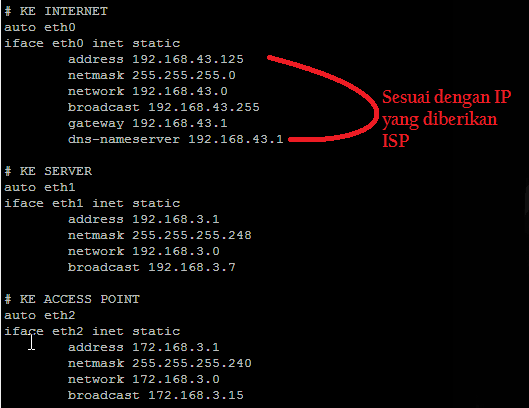
  1. Didalam PC Router ini, kita akan mengkonfigurasi DHCP Server, Telnet Servver, NTP Server, SSH Server, FTP Server, dan VPN Server. Untuk memulai mengkonfigurasi PC Router, langkah pertama yang harus dilakukan adalah setting IP Address untuk masing-masing Interface. Dalam pembahasan ini saya mengarahkan Eth0 ke Internet atau ISP, Eth1 ke PC Server, dan Eth2 ke Access Point yang kemudian akan diakses oleh Client melalui jaringan Wireless. Ketikkan perintah #nano /etc/network/interfaces, lalu isikan sesuai dengan topologi rancangan anda. Di bawah ini adalah contoh konfigurasi yang saya buat sesuai dengan topologi yang sudah saya rancang. Buat script seperti gambar berikut di bagian paling bawah.
  2. Simpan dan restart pengaturan jaringan dengan perintah #service networking restart. Kemudian cek IP dengan perintah #ifconfig. Look at the picture bellow!
  3. Tambahkan DNS dari ISP pada file resolv.conf agar PC Router dapat mengakses internet, ketikan petintah #nano /etc/resolv.conf lalu isikan DNS sesuai dengan yang dikasih dari ISP, dalam contoh saya menggunakan 192.168.43.1, lalu disimpan.
  4. Jika sudah selesai kita lanjut ke langkah selanjutnya yaitu tes koneksi dari dan ke masing-masing IP address. Uji koneksi atau Ping ke Gateway untuk memastikan PC Router telah terhubung ke Internet yaitu 192.168.43.1.
  5. Ping ke google.com
  6. Setting IPV4 forward agar paket yang masuk melalui interfaces LAN dapat diteruskan ke interfaces WAN dengan cara  menghilangkan tanda pagar (#) pada baris “net.ipv4.ip_forward” melalui perintah #nano /etc/sysctl.conf seperti pada gambar.
  7. Selanjutnya adalah konfigurasi NAT (Network Address Translation). Ketikkan perintah # nano /etc/rc.local lalu tambahkan seprti pada gambar.
  8. Restart PC Router agar semua konfigurasi bisa berjalan dengan perintah #reboot. Sampai di sini konfigurasi PC Router sudah selesai.

REFERENSI
https://gusfumi.wordpress.com/2010/05/03/pc-router/


Sekian, semoga bermanfaat...

Oleh:
ariesrutung95

Gagal install aplikasi karena tidak ada .Net Framework 3.5 pada Windows 8

Ketika hendak menginstall aplikasi tertentu di windows 8, muncul sebuah jendela windows feature yang mengatakan an app on your pc need the following windows feature : .Net Framework 3.5 (includes .Net 2.0 and 3.0). lalu bagaimana cara mengatsi masalah tersebut? Sebenarnya ada banyak cara yang ditawarkan ketika kita mencari solusinya di internet. Tetapi menurut saya, cara yang terbukti berhasil untuk  mengatasi masalah tersebut adalah dengan melakukan beberapa langkah berikut ini:
  1. Pertama-tama, tentu kita membutuhkan .Net Framework 3.5. Oleh karena itu, downloadlah terlebih dahulu aplikasinya DI SINI. Catatan, tidak semua .Net Framework 3.5 mampu mengatasi masalah ini.
  2. Jika sudah didownload, extract terlebih dahulu file rarnya. Kemudian jalankan seperti aplikasi pada umumnya.
    Gambar 2. Microsoft .Net Framework 3.5 Setup
  3. Klik next untuk melanjutkan, maka file tersebut akan diextract. Selanjutnya, akan terbuka sebuah jendela command prompt seperti berikut. Tunggu hingga proses enabling features (s) mencapai 100% dan mucul pesan Do you want to restart the computer now? Takan y jika setuju atau n untuk menolak.
    Gambar 3. Command Prompt
  4. Sampai di sini anda sudah bisa menginstall kembali aplikasi yang membutuhkan .Net Framework 3.5 tersebut.
    Gambar 4. Success

Catatan: Kasus ini saya temui pada Sistem Operasi Windows 8 Pro x86 atau 32 bit

Sekian, selamat mencoba semoga berhasil..

Oleh:
ariesrutun95

Cara menambah volume partisi harddisk tanpa install ulang

Semua berawal ketika laptop pribadi saya mengalami masalah dengan volume partisi C yang merupakan partisi sistem. Masalahnya adalah volume data yang tersimpan pada partisi ini sudah terlalu banyak, juga saya mengganggap volume pada partisi ini terlalu kecil, sekitar 55 GB. Karena sayang laptopnya harus diinstall ulang, saya memilih jalan lain agar partisi C ini bisa ditambah volumenya tanpa harus menginstall ulang laptop.
Berikut ini adalah langkah-langkah yang saya lakukan untuk menambah volume partisi C tanpa menginstall ulang laptop. Untuk bisa melakukannya, kita membutuhkan sebuah aplikasi pembantu yang bernama EaseUS Partition Master. Silakan download di situs resminya dengan versi trial. Saya menggunakan EaseUS Partition Master versi 12.0 Technician Edition.

Karena pada kasus ini harddisk saya sudah dipartisi atau dibagi secara total sehingga tidak ada lagi ruang yang belum dibagi, maka hal pertama yang saya lakukan adalah menyusutkan (istilah kerennya Shrink) partisi D yang saya anggap terlalu besar.
  1. Caranya adalah klik kanan pada This PC, Manage.
    Gambar 2. Manage
  2. Setelah terbuka jendela komputer management, klik pada tab storage, disk management. Sehinga terlihat beberapa partisi yang ada dalam harddisk.
    Gambar 3. Computer Management
  3. Selanjutnya klik kanan pada partisi yang akan disusutkan kemudian pilih Shrink Volume. Dalam tutorial ini saya menyusutkan direktori atau partisi D.
    Gambar 4. Shrink Volume
  4. Akan terbuka jendela Shrink D (sesuai partisi yang dipilih). Pada jendela ini terdapat informasi mengenai partisi yang disusut. Yang perlu kita tentukan adalah ruang atau volume yang kita butuhkan untuk ditambahkan pada partisi C nantinya. Silakan mengubahnya pada kolom “Enter the amount of space to shrink in MB”. Dalam kasus ini saya membuat volume baru sebesar 50 GB. Satuan ukurannya adalah Mega Byte (MB). Jadi kalau 50GB berarti kita menulis 50000. Jika sudah, akhiri dengan menekan tombol shrink.
    Gambar 6. Shrink D
  5. Pada menu disk management seperti pada langkah 2 (dua) di atas akan terlihat satu volume baru yang belum dipartisi bernama Unallocated.
  6. Selanjutnya, buka aplikasi EaseUS Partition Master seperti gambar berikut. Terlihat daftar partisi yang ada dalam harddisk dengan ukurannya masing-masing baik ruang yang terpakai maupun yang belum terpakai serta satu ruang kosong bernama Unallocated, hasil kegiatan Shrink kita barusan.
    Gambar 7. EaseUS Partition Master
  7. Untuk memulai menambah ruang pada partisi C, silakan klik kanan partisi C, pilih Resize volume sehingga terbuka jendela Resize volume seperti gambar berikut.
    Gambar 8. Resize Volume
  8. Dari gambar di atas, ketik angka 0 (nol) pada kolom Unallocated space after atau  letakan pointer pada kolom decide size and position (antara warna kuning dan putih) kemudian drag and drop ke kanan hingga muncul angka 0 (nol) pada kolom Unallocated space after. Akhiri dengan menekan OK sehingga muncul pesan "all other operations...." Klik OK untuk melanjutkan.
    Gambar 9. Information
  9. Jika diperhatikan dengan seksama, setelah kita menekan tombol OK di atas, maka secara otomatis ruang kosong yang bernama Unallocated hilang karena sudah ditambahkan pada drive atau partisi C. Coba lihat kapasitas partisi C pada kolom Capacity.
  10. Meskipun volume dari partisi C sudah bertambah, namun sesuai dengan informasi yang muncul pada point 6 di atas bahwasannya semua operasi tidak akan berhasil jika tidak diterapkan. Oleh karenanya, pada menu utama aplikasi EaseUS Partition Master klik Apply sehingga muncul notifikasi Apply changes, klik OK dan pada pesan selanjutnya klik Yes untuk reboot agar proses penambahan volume pada partisi C dapat berhasil dengan baik.
    Gambar 10. Apply Changes and Warning
  11. Maka PC akan restart dan masuk pada proses peneyelesaian penamabahan partisi seperti gambar berikut ini. Silakan tunggu sampai PC menyala kembali.
    Gambar 11. Proses Penggabungan partisi
  12. Samapai di sini, kita sudah berhasil menambahkan volume pada partisi C tanpa menginstall ulang sistem operasi windows. Lihat hasilnya!
    Gambar 12. Hasil
Note: Tested on Windows 8.1 Enterprize Operating System.

Sekian, selamat mencoba semoga berhasil.....


Oleh:
ariesrutung95
TERIMA KASIH ATAS KUNJUNGANNYA